Mục lục
- Giới thiệu
- Hướng dẫn cách chia sẻ folder trong Windows
- Hướng dẫn cài đặt Samba trên Raspberry Pi
- Test kết quả
- Tổng kết
1. Giới thiệu
1.1 SMB là gì?
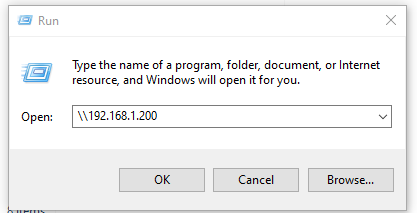
SMB (Server Message Block) là một giao thức mạng dùng để chia sẻ file, thư mục, máy in và các tài nguyên khác giữa các thiết bị trong cùng một mạng. Khi bạn truy cập một đường dẫn dạng:
\\192.168.1.10\share
thì bạn đang sử dụng giao thức SMB để truy cập vào tài nguyên được chia sẻ từ một máy khác.
SMB được sử dụng phổ biến trong hệ điều hành Windows, nhưng hiện nay nó cũng được hỗ trợ trên Linux, MacOS và smartphone.
1.2 Giới thiệu về Raspberry Pi
Raspberry Pi là máy tính nhỏ gọn, tiết kiệm điện chạy Linux, được cộng đồng công nghệ yêu thích vì sự đa năng của nó.
Raspberry Pi là lựa chọn rất phù hợp để làm server SMB vì:
- Tiêu thụ điện rất thấp (~3-5W)
- Giá rẻ
- Hoạt động ổn định 24/7 (thật ra máy tính nào cũng được thiết kế để chạy 24/7)
- Chạy Linux → hỗ trợ Samba rất tốt
🔹 Bài viết này hướng dẫn sử dụng giao thức SMB (smb://) và thiết lập Samba trên Raspberry Pi để chia sẻ file trong mạng LAN.
2. Hướng dẫn cách chia sẻ folder trong Windows
Cách chia sẻ file
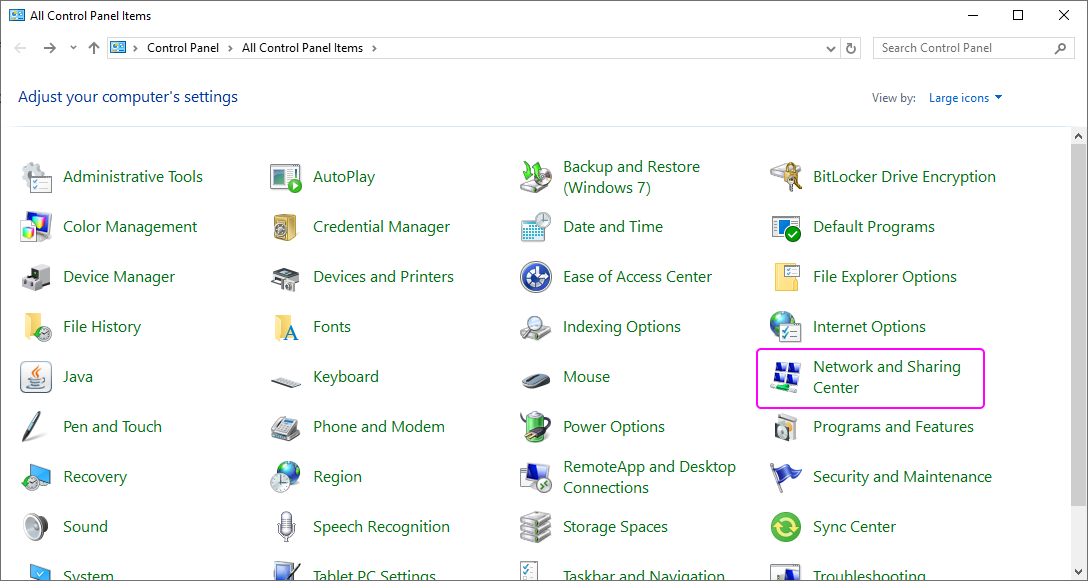
Vào Control Panel, chọn Network and Sharing Center
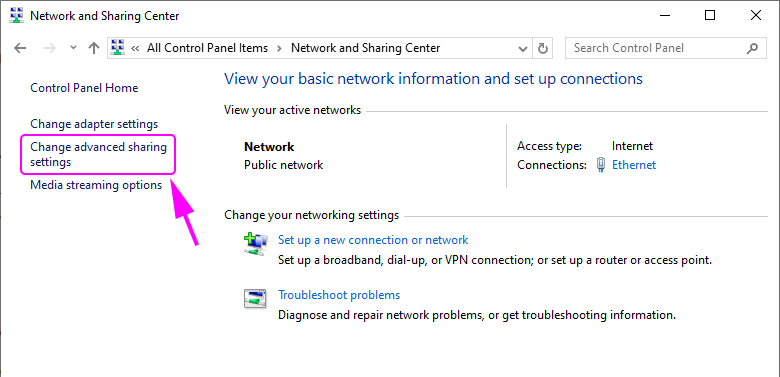
Chọn Change Advanced Sharing Settings
Bật Turn on network discovery và Turn on file and printer sharing
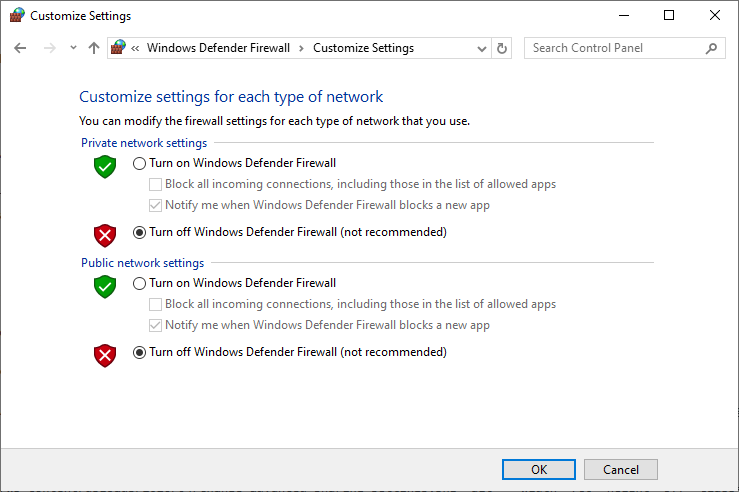
Đối với Firewall, chúng tôi không sử dụng nên turn off
Sau đó, muốn share folder nào thì bạn ấn chuột phải vào folder → Properties → Sharing
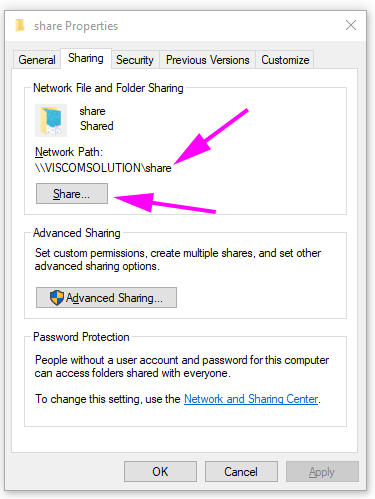
Như vậy, các máy khác có thể truy cập:
\\IP\Tên-thư-mục
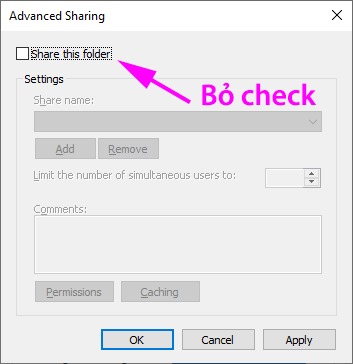
2.2. Không chia sẻ folder nữa
Bạn ấn chuột phải vào folder → Properties → Sharing
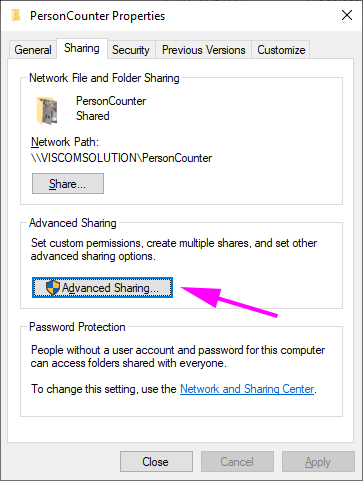
Bỏ check rồi OK là được
3. Hướng dẫn cài đặt Samba trên Raspberry Pi
Bước 1: Cập nhật hệ thống
sudo apt update

sudo apt upgrade -y
Bước 2: Cài đặt Samba
sudo apt install samba -y
Bước 3: Tạo thư mục share và cấp quyền
sudo mkdir -p /var/share

sudo chmod 777 /var/share
(Có thể cấu hình quyền chặt hơn tùy nhu cầu)
Bước 4: cấu hình Samba
Mở file cấu hình:
sudo vim /etc/samba/smb.conf
Thêm vào cuối file rồi save lại:
[share]

   path = /var/share

   browseable = yes

   writable = yes

   guest ok = yes

   guest only = yes

   read only = no

   force user = nobody

   create mask = 0777

   directory mask = 0777

   force directory mode = 0777

   force create mode = 0777
Giải thích:
- [share]: là section và cũng tên thư mục, bạn sẽ tạo được folder \\IP\share (không có ngoặc vuông)
- path: đường dẫn thư mục
- browseable: hiển thị khi truy cập vào IP
- writable: cho phép ghi
- guest ok: cho phép truy cập không cần tài khoản
Bước 5: tạo user (tuỳ chọn – bảo mật hơn)
sudo smbpasswd -a pi
Sau đó chỉnh lại:
guest ok = no
Bước 6: khởi động lại Samba
sudo systemctl restart smbd nmbd
4. Test kết quả
Trên Windows
Mở Run (Win + R):
\\192.168.1.xxx
Trên macOS
smb://192.168.1.xxx
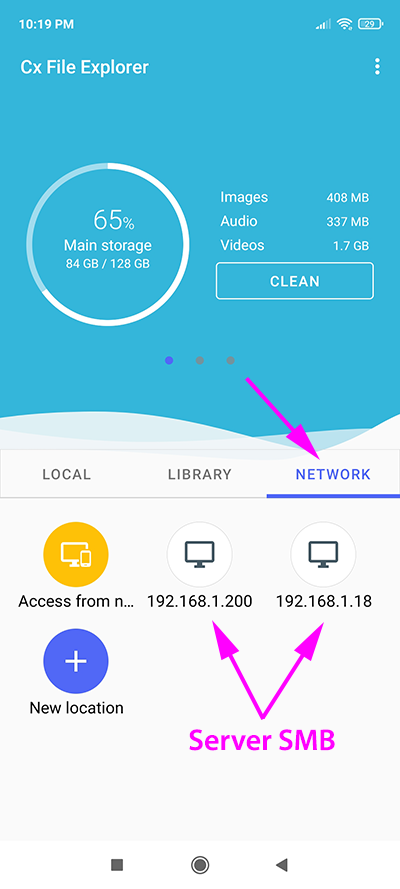
Trên Android
Dùng app CX File Explorer
Mẹo tối ưu
- Gán IP tĩnh cho Raspberry Pi để tránh đổi địa chỉ
- Dùng ổ cứng ngoài để lưu trữ lớn
- Có thể mount ổ USB vào thư mục shared
- Tắt quyền guest nếu cần bảo mật
5. Tổng kết
Giao thức SMB là giải pháp cực kỳ phổ biến và dễ sử dụng để chia sẻ file trong mạng LAN. Kết hợp với Raspberry Pi, bạn có thể tạo một hệ thống lưu trữ đơn giản thay vì share folder trên máy bạn.
Chúc các bạn thành công!